


Assalamuaikum rakan2. Google Sheet adalah sebahagian dari Google Doc yang ada yang dihasilkan oleh google . Biasanya kita menggabungkan data dari worksheet yang sama..
Disini saya menggunakan data dari subber data work sheet yang lain tetapi melalui Drive yang Sama. ikuti langkah2 berikut ...
Salah satu perkara yang paling biasa yang akan dilakukan pengguna spreadsheet ialah menyambung spreadsheet yang berbeza
Fungsi yang ingin anda cuba dipanggil IMPORTRANGE . Dengan fungsi IMPORTRANGE , anda sebenarnya boleh menyambung ke Lembaran Google yang sama sekali berbeza dan tarik data. Paling penting, ia tetap terkini.
Untuk menggunakan fungsi ini, cuba sintaks di bawah:
=IMPORTRANGE("Url of Sheet to link to ", "Sheet and cell references")
Berikut adalah contoh fungsi selesai untuk menarik data menggunakan IMPORTRANGE :
=IMPORTRANGE(" https://docs.google.com/spreadsheets/d/1xrGsOD-yXuORqd8cFg21XOo3ZIw9QbSiNDcnSEatlPM/edit#gid=0 ", "Sheet1!A:A") Bagaimana Pautan ke Fail Lembaran Lain dalam Google Spreadsheets
Bagaimana jika anda ingin membuat dua fail berasingan yang berasingan bercakap antara satu sama lain, merujuk data ke belakang antara mereka?
Untuk memaut Helaian Google, kita perlu belajar mengenai fungsi IMPORTRANGE . Ini adalah cara terbaik untuk menarik data dari fail berasingan dalam Helaian dan menggunakan data tersebut di dalam kunci aktif.
Ia membantu untuk mempunyai kedua-dua spreadsheet terbuka semasa anda bekerja dengan IMPORTRANGE supaya anda dengan mudah boleh menyemak apa sel yang perlu dibawa ke dalam hamparan anda.
Untuk memulakan fungsi ini, mari taipkan = IMPORTRANGE . Seterusnya, ambil URL untuk Helaian yang anda mahu tarik data dari, dan tampalkannya dalam tanda petikan di bahagian pertama fungsi.
Seterusnya, anda perlu menambah nama helaian diikuti dengan tanda seru. Kemudian, tentukan sel yang anda ingin tarik data dari.
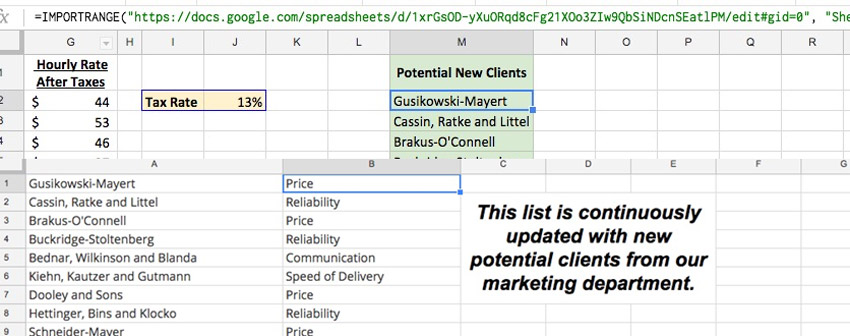
Fungsi selesai boleh kelihatan seperti ini:
=IMPORTRANGE("https://docs.google.com/spreadsheets/d/1xrGsOD-yXuORqd8cFg21XOo3ZIw9QbSiNDcnSEatlPM/edit#gid=0", "Sheet1!A:A")
Kali pertama anda membuat pautan Helaian Google ke helaian lain, anda mungkin melihat amaran seperti ini yang memerlukan anda memberikan akses antara dua fail ini.

Satu pilihan yang saya cadangkan ialah memasukkan keseluruhan lajur apabila anda menarik data antara Helaian. Ini secara automatik akan membawa apa-apa data baru yang ditambahkan ke hamparan sumber.
Ini adalah cara mudah untuk membawa data bersama-sama dari pelbagai spreadsheet. Menggunakan fungsi IMPORTRANGE , tidak ada sebab anda tidak boleh membuat sistem hamparan saling berkaitan yang berfungsi bersama.


0 Ulasan